Vytvořte si u sebe na disku projekt (adresář) s vaším uživatelským jménem, kam
si budete postupně přidávat práci. Tu pak budeme nahrávat na webový server.
Struktura adresáře:
        vouska
            - index.html          - stránka vašeho profilu
            - projekt01           - složka prvního projekt
                - index.html
            - projekt02           - složka druhého projekt
                - index.html
                - dalsi.html
Co je to HTML stránka
HTML
stránka je textový soubor, který pomocí značek (tagů) definuje
strukturu dokumentu. Čili můžeme vyznačit nadpisy, odstavce, tabulky atd.
Dále nám stránka umožňuje do dokumentu vložit jiné zdroje - například obrázky,
videa atd. Podstatnou součástí HTML stránky jsou též hypertextové odkazy,
pomocí kterých můžeme přecházet na jinou část stránky, nebo na stránky
jiné.
Dřívější verze HTML v sobě také obsahavaly formátování - čili popis,
jak mají jednotlivé části stránky vypadat (barva, pozadí, odsazení, font atd.).
V HTML verze 5 se budeme snažit popisovat pouze strukturu dokumentu.
Formátování budeme provádět pomocí jiného nástroje, který se budeme
učit později. Tento nástroj se nazývá CSS - Kaskádové styly.
Kostra stránky
Takto vypadá základní kostra každé HTML stránky. Zobrazí se pouze ten text,
který je v elementu body. To, co se nachází v elementu
head je spíše pro prohlížeč, či vyhledávač. Můžeme
zde uvádět, jakým jazykem je stránka psaná, jaké má kódování (to je důležité
kvůli správnému zobrazení diakritických znaků), kdo je autorem stránky a také
klíčová slova, která jsou podstatná pro vyhledávání stránky.
Vlastnosti HTML stránky
skládá se z elementů - tagů
tagy mohou mít atributy
většina tagů je párových - otevírací a zavírací tagy se liší lomítkem html a /html
závorková struktura - tagy se nesmí křížit pa/p/a
nezáleží na velikosti písmen tagů, ale pojďme psát malá
ignorují se mezery, nové řádky atd. - prázdné znaky
Syntaxe HTML elementu
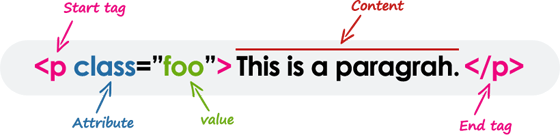
Většina HTML elementů je zapsána pomocí počátečního (otevíracího) a koncového
(zavíracího) tagu. To co je mezi těmito tagy, nazýváme obsah elementu. Elementy
mohou také obsahovat dodatečné atributy, které se zapisují do otevíracího tagu.
Většina atributé se skládá ze jména a hodnoty atributu.
Ne všechny elementy jsou párové. Některé mají pouze otevírací tag a nemohou
mít tudíž žádný obash (ovšem to neznamená, že nemohou mít atributy). Takovým říkáme prázdné elementy. Mezi takové patří
například br, hr a jiné.
HTML elementy můžeme rozdělit do dvou skupin:
blokové - zabírají 100% dostupné šířky a prohlížeč před nimy i za nimy uddělá novou řádku.
inlinové - zaberou pouze tolik místa, kolik zabírá jejich obsah. Neprobíhá u nich k odřádkování.
Platí pravidlo, že Blokové elementy by neměly být vkládány do inlinových elementů.
Atributy definují dodatečnou vlastnost elementu jako šířka, výška atd.
Atributy se vždy uvádějí v otevíracím tagu a většinou se sestávají
z názvu atributu a hodnoty tag atribut1="hodnota" atribut2="hodnota".
U některých tagů jsou některé atributy povinné - například u obrázku musíme
definovat, odkud se má obrázek nahrát img src="letadlo.png" alt="Obrázek letadla na letišti".
Základní tagy
Následuje seznam HTML5 tagů, které budeme používat.
Pokud byste chtěli, můžete si projít
úplný seznam HTML5 tagů.
Nadpisy zapisujeme pomocí blokových párových tagů hx.
Za x můžeme dosadit číslo podle úrovně odkazu. Čím menší číslo, tím důležitější
nadpis.
Odstavec
Text v HTML stránce můžeme uzavřít do tagu p,
který představuje odstavec. Do odstavce bychom neměli míchat jiné
blokové tagy. Výjimku tvoří vynucené odřádkování (zalomení řádky), které je uváděno dále.
Zalomení řádky
Pokud někdy v textu potřebujeme vynutit zalomení řádky, můžeme použít
nepárový tag br.
Vodorovná čára
Pro vizuální oddělení textu nebo sekcí můžeme použít nepárový tag pro horizonrálná čáru
tag hr.
Obrázek
Pokud chceme do dokumentu vložit obrázek, použijeme tag img.
Tento tag má dva povinné atributy, které říkají, odkud se má obrázek nahrát
src
a jaký text se má zobrazit v případě, že z nějakého důvodu není možné
obrázek zobrazit
alt. U obrázku také můžeme uvést jeho rozměry pomocí atributu
width a height.
Místo, odkud chceme obrázek nahrát, můžeme uvést buďto pomocí absolutní
nebo relativní cesty. Absolutní cesta obsahuje celé URL
obrázku - tedy příklad src="https://www.gymtrebon.cz/skin/img/logo.png".
Pokud máme obrázek uložený ve stejném adresáři jako html soubor,
můžeme uvést pouze relativní cestu src="logo.png".
Popřípadě, pokud by byl obrázek v podadresáři images, tak takto
src="images/logo.png".
Odkazy
Hypertextové odkazy nám umožňují plynule přecházet z jednoho místo
na druhé. A to v rámci buď jedné stránky nebo i celého webu.
Odkaz se skládá ze dvou částí. Popisek odkazu se zapisuje mezi otevírací
a zavírací tag a. Adresa, na kterou nás kliknutí
na odkaz přenese, se zapisuje do atributu href.
Adresu hypertextové odkazu, který odkazuje na novou stránku, můžeme
zadat (podobně jako u obrázků) pomocí absolutní nebo
relativní adresy.
Můžeme také řídit to, jakým způsobem se odkaz otevře - zda ve stejném
nebo v novém okně prohlížeče. Toho můžeme docílit pomocí atributu
target. Hodnoty tohoto atributu jsou následující:
_blank - otevře odkaz v novém okně
_self - otevře odkaz ve stejném okně
V případě, že se chceme pohybovat v rámci jedné stránky, musíme na začátek
adresy přidat znak #. Místo, kam nás má odkaz
přenést, pak označíme pomocí atributu id.
Video
Do stránky můžeme vkládat i jiné zdroje - například video. Následující ukázku
můžete použít, pokud máte URL adresu přímo mp4/avi/mpeg souboru. A to buď
někde na webu nebo u sebe v počítači.
Pokud chcete vkládat video z youtube, tak to musíte udělat trochu jinak. Na youtube
u konkrétního videa klikněte na SDÍLET. Otevře se dialog,
kde vyberete možnost vložit - ikona se zobákama. Vygeneruje se vám
HTML kód (tag iframe) a ten si vložte do té své stránky.
Zvýrazňovací tagy
Důležitost některých částí textu můžeme zvýraznit pomocí "tučných" tagů b
či strong. Pro zvýraznění kurzívou můžeme použít
i či em.
Seznamy
Pomocí HTML můžeme text strukturovat do seznamů několika typů.
Nečíslované seznamy
Pro nečíslovaný seznam použijeme párový tag ul. Do něho pak
vpisujeme jednotlivé položky pomocí párového tahu li.
Prohlížeč pro každou položku zobrazí odrážku na začátku řádky.
Zkratka ul doslova znamená nečíslovaný seznam.
Zkratka li znamená položka seznamu.
Číslované seznamy
Pro číslovaný seznam použijeme párový tag ol. Do něho pak
vpisujeme jednotlivé položky pomocí párového tahu li.
Prohlížeč pro každou položku zobrazí na začátku řádky pořadové číslo.
Zkratka ol doslova znamená číslovaný seznam.
Zkratka li znamená položka seznamu.
Tabulky
Pomocí HTML můžeme definovat tabulky. Tabulky by se měly využívat pouze
pro skutečná tabulková data (třeba naměřené hodnoty fyzikálního pokusu)
a nikoli pro formátování celé stránky do sloupců atd. Pro hlavní tag Tabulky
použijeme párový tag table. Jelikož implicitně jsou
tabulky bez rámečku, ukážeme si jeden atribut, pomocí kterého rámeček vykreslíme.
Nicméně až budeme umět používat Kaskádové styly, tak bychom i rámeček měli definovat
pomocí nich. Prozatím tedy k tabulce uvedeme atribut border="1".
Každá řádka pak bude zabalena do párového tagu tr (Table Row).
Každá buňky na každém řádku pak bude označena tagem td (Table Data)
nebo th (Table Header) v případě, že se jedná o záhlaví tabulky.
Každá tabulka může mít svůj nadpis zapsaný do tagu caption.
V případě, že potřebujeme, aby nám jedna buňka zasahovala do více řáků/sloupců (v terminologii
MS Excelu by se jednalo o sloučení buňky), můžeme toho docílit pomocí atributu
rowspan (počet řádek, které buňka zabírá) nebo
colspan (počet sloupců, které buňka zabírá).
Tagy pro rozložení stránky
V HTML5 byly zavedeny nové tagy, které mají za úkol více strukturovat
obsah na stránce. Mají ale asi spíše smysl pro vyhledávače, protože
neimplikují žadné specifické chování. Pokud pomocí nich chceme naformátovat
vzhled stránky, stejně musíme formátování docílit pomocí kaskádových stylů.
Jedná se o Tagy
header - typicky logo a záhlaví stránky
footer - typicky copyright a zápatí stránky
main - specifikuje hlavní obsah dokumentu, může být jen jeden
Krom toho v HTML velice často používáme dva párové tagy, které nemají
žádný hierarchický význam. Slouží pouze pro rozdělení struktury
stránky pro potřeby formátování - více v kaskádových stylech.
div - obecný blokový tag
span - obecný inlinový tag
CSS
CSS je zkratka pro technologii Kaskádové styly.
Jedná se o nástroj pro formátování HTML stránek. Dříve se formát (jako třeba barva písma,
pozadí, tloušťka rámečku, font atd.) uváděl přímo do HTML ke každému tagu zvlášť. Ale
to se ukázalo jako nepraktické hlavně v následujícíh případech:
V momeňtě, kdy například chcete naráz změnit barvu pro všechny
odstavce v dokumentu - musíte to měnit na několika místech.
Chcete stejný formát používat na několika stránkách.
Chtěli byste mít několik formátů pro jednu stránku a chcete
formát měnit v závislosti na tom, zda si stránku prohlížíte
v mobilu nebo na PC.
S řešením těchto problémů přišly právě kaskádové styly.
Co jsou kaskádové styly?
Kaskádové styly nám umožňují formátovat HTML stránky díky dvěma nástrojům.
Formátovací vlastnosti - CSS zavádějí množinu vlastností (barva, font,
velikost, odsazení atd.), které můžeme přiřadit jednotlivým tagům. Podle těchto
vlastností se pak obsah HTML tagů bude vykreslovat v prohlížeči. Každý tag
má stanovenou množinu vlastností, které mu můžeme přiřadit. Množinu
nejčastějších vlastností můžeme vidět v doc dokumentu
CSS styly
nabo na
JakPsatWeb
nebo
www.tutorialrepublic.com
nebo
www.w3.org.
Výběr formátovaných tagů - CSS zavádějí možnost,
jak vybrat množinu tagů, kterým chceme formátovací vlastnost
nastavit. V CSS se to dělá pomocí tzv. selektorů,
což jsou pravidla, jak hromadně vybrat tagy, které chceme formátem
postihnout - např. vybrat všechny tagy, které se mají zobrazit červenou barvou.
Jak můžeme kaskádové styly připojit k HTML stránce?
CSS nabízí tři možnosti jak připojit styl ke stránce. Jednotivé možnosti
si budeme ukazovat na vlastnosti color.
Inline styl - vlastnosti můžeme zapsat zvlášť ke každému tagu pomocí atributu style
Embedded styl - pravidla a vlastnosti můžeme definovat v hlavičce HTML stránky pomocí tagu style
Externí styl - pravidla a vlastnosti můžeme definovat v externím souboru, který v hlavičce HTML stránky připojíme přes tag link.
U prvního způsobu je vidět, že musíme stejný formát opakovat u každého
odstavce. A to není šikovné. Proto tento způsob nebudeme používat. Hodí
se maximálně k tomu, když potřebujeme nějakou vlastnost u konkrétního
tagu dočasně vyzkoušet - když ladíme vzhled HTML dokumentu.
Druhý a třetí způsob se liší akorát v tom, že formátovací pravidla
buď zapisujeme přímo do hlavičky HTML stránky, nebo do externího
souboru, kterému se říká CSS sheet a má příponu .css. Třetí možnost
je nejlepší, protože nabízí možnost, jak jeden CSS soubor připojit
do více stránek. A pak tedy například změna v definici barev se projeví
ve všech stránkách naráz. Samozřejmě lze přilinkovat i více CSS souborů
do jedné stránky a pak vybírat příslušný CSS soubor podle potřeb.
Vzhled stránky se pak může úplně lišit. Zkuste se podívat na následující
web CSSZenGarden,
kde můžete přepínat použité CSS soubory pro jednu a tu samou stránku.
Jak prohlížeč pozná, jaký formát má pro vykreslení obsahu HTML elementu použít?
Otázka z nadpisu se dá přeložit například takto: když má prohlížeč
vykreslit odstavec na mé stránce, jak pozná, jakou barvou a jakým fontem
má text odstavce vykreslit? Přesná odpověď na tuto otázku je celkem
složitá. My si ukážeme alespoň základní postup, podle kterého se můžete
řídit.
Jestliže jsme v CSS souboru pro konkrétní HTML element napsali nějaká
formátovací pravidla, vybere se pravidlo s největší prioritou a jeho
hodnota se použije.
Pokud se žádné takové pravidlo nenašlo, prohlížeč vybere vlastnost následovně:
Pokud jde o vlastnost, která se dědí, použije se hodnota z nadřazeného elementu - viz obrázek.
U každé vlastnosti je uvedeno, zda se dědí nebo ne. Například barva
písma se dědí, kdežto velikost odsazení se nedědí.
Pokud jde o vlastnost, která se nedědí, použije se její výchozí hodnota.
Každá vlastnost má svou výchozí hodnotu.
Takže zkráceně se dá říct, že do hry vstupují dva aspekty: dědičnost a
přiřazení vlastností pomocí pravidel kaskády. Přiřazení má před dědičností přednost.
Pokud pro potomka neuvedeme konkrétní pravidlo, které by elementu přiřazovalo
hodnotu vlastnosti, zdědí element tuto hodnotu od svého rodiče. Jinými
slovy, pokud pro odstavec nenastavím barvu pozadí, zdědí barvu pozadí
od elementu, ve kterém se nachází.
Graficky se dá tento algoritmus zobrazit takto:
Jak vybrat tagy, kterým chceme nastavit formátovací vlastosti?
Existuje celá řada možností, jak napsat pravidla pro výběr tagů, které
chceme naformátovat. Tato pravidla vyjadřujeme pomocí tzv. selektorů.
Selektory nabízejí několik možností, jak tagy v HTML dokumentu určit.
Abychom to lépe pochopili, představíme si kód HTML stránky pomocí grafu - tzv. stromu.
Na začátku jsme si řekli, že HTML musíme zapisovat tak, jako kdyby se
jednalo o závorky matematického výrazu - každou závorku musíme otevřít a pak ve správném
pořadí zase zavřít. A zároveň se závorky nesmí křížit. Čili HTML kód
lze graficky zobrazit tak, jak to ukazuje obrázek.
Je vidět, že každý element má svého rodiče a rodič může mít
několik potomků. To budeme potřebovat. Je to vidět na
následující ukázce HTML kódu. Zároveň můžeme stromovou strukturu
vidět v prohlížeči pomocí nástrojů pro vývojáře.
Práci se selektory si ukážeme na příkladu nastavování barvy pozadí na červeno.
Vlastnost barvy pozadí se v CSS zapíše následovně
background-color: red;.
Univerzální selektor
Pomocí znaku * můžeme zacílit na všechny tagy v dokumentu.
Čili všem elementům se nastaví stejná vlastnost. Tento selektor se
ani moc nepoužívá.
Tag selektor
Pomocí názvu tagu můžeme zacílit na všechny tagy tohoto jména v dokumentu.
Čili následující příklad nastaví všem odstavcům v dokumentu červené pozadí.
ID selektor
Tagy v dokumentu můžeme označit unikátním identifikátorem pomocí atributu
id - hodnota tohoto atributu musí být v celém
dokumentu unikátní. Ve stylech se pak na tento tag můžeme pomocí znaku
# odkázat. Pokud bychom tedy měli tag p id="xyz",
můžeme jeho pozadí (a pouze jeho) nastavit následovně.
Class selektor
Tagy v dokumentu můžeme přiřazovat do logických celků pomocí atributu
class="xyz" - každý tag, který má tento atribut
uvedený patří do skupiny xyz. Tagy mohou patřit i do několika skupin najednou.
Například tento odstavec patří do skupiny abc i do xyz - p class="abc xyz".
Ve stylech se pak na tyto skupiny tagů můžeme odkázat pomocí znaku
.. První řádka v ukázce nastaví červené pozadí
všem tagům patřící do třídy prv. Druhá řádka dělá to samé, ale pouze
pro odstavce patřící do třídy prv.
Skupinový selektor
Tento selektor je vlastně kombinace všech předchozích selektorů.
Použijeme ho, když chceme stejné vlastnosti uvést najednou pro všechny
tagy definované několika selektory. Zapisuje se pomocí znaku
čárky ,, která odděluje jednotlivé selektory.
Ukázka nastaví červené pozadí všem nadpisů, první i druhé úrovně a zároveň
všem odstavcům spadajícím do třídy prv.
Potomkový selektor
Tento selektor, který se zapisuje pomocí znaku mazery ,
je také kombinací všech předchozích selektorů ovšem místo
aby rozšiřoval množinu tagů, tak ji naopak omezuje pouze na ty, které
jsou potomkem nadřazených tagů. Pro tento selektor si potřebujeme
představit HTML jako strom z obrázku výše. Například zápis z ukázky
znamená, že chceme nastavit červené pozadí pouze těm odstavcům
p, které se nacházejí jako potomek tagu
section, který je potomkem tagu
main. Žádný jiný odstavec červeně nastaven
nebude.
Priorita selektorů
Samozřejmě se může stát, že v našem css souboru můžeme vytvořit konflikt.
To znamená, že více selektorů nastavující různé vlastnosti se trefí
do jednoho tagu. Které pravidlo se tedy použije? Obecně platí, že
selektory mají své priority. Například uvedení
# má větší prioritu než .
a ten má větší prioritu než selektor se jménem tagu.
Dá se to vyzkoušet na stránce výpočtu priority.
Pokud se stane, že jsme nadefinovali dva selektory se stejnou prioritou,
použije se ten selektor, který je v souboru css uveden později.
Do priorit též vstupuje
fakt, kde je css pravidlo uvedeno. Největší prioritu má v tomto
směru inlinový zápis, pak embedded a nejmenší má zápis v externím
souboru.
Které formátovací vlastnosti můžeme tagům přiřadit?
Podle dokumentu.
Písmo
font-family: Arial, Helvetica, sans-serif; font-style: normal | italic | oblique font-weight: normal | bold | bolder | lighter; font-size: 20px | 12pt; text-align: left | right | center| justify; color: #434343 | rgb(R,G,B) | red,blue atd.;
Někteří se ptali, jak udělat fixní menu v horní části stránky jen pomocí CSS.
Tady je příklad, jak by to šlo udělat - zároveň je tam ukázáno, jak změnit
vlastnosti odkazu po najetí myší - v selektoru za a přidáme :hover.